¶ Introduction
Nous allons créer une VM dotée du système d’exploitation GNU/Linux, selon la distribution assez universelle Debian, dans un mode minimal (core). Cette configuration est idéale pour déployer un serveur basé sur GNU/Linux.

¶ Image ISO d'installation
¶ Téléchargement
Il faut tout d’abord récupérer l’image ISO d’installation de Debian, dernière version, pour architecture x64. On prend la version minimale net install : les compléments seront téléchargés au besoin pendant l’installation (une connexion à Internet est nécessaire).
On trouve cette image à l’emplacement suivant (en bas de page) : https://cdimage.debian.org/debian-cd/current/amd64/iso-cd/
Pensez à vérifier l'intégrité du fichier récupéré, les hash SHA256 signés associés sont fournis sur le site.
¶ Création et configuration de l'ordinateur virtuel
¶ Création de la VM
Depuis VirtualBox (en mode expert) taper CTRL N (ou menu Machine > Nouvelle).
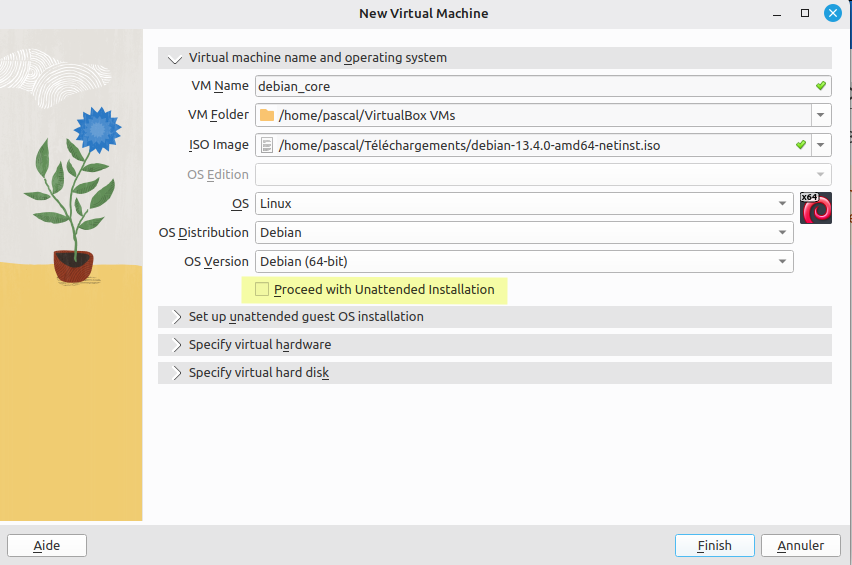
Attention à bien désactiver l’option d'installation automatique (Unattended Installation). En effet, on souhaite maîtriser complètement le processus d’installation :
On affecte 2048 Mo de RAM et un cœur de CPU. On utilise ici un BIOS standard (legacy) en ne cochant pas l'option Use EFI :
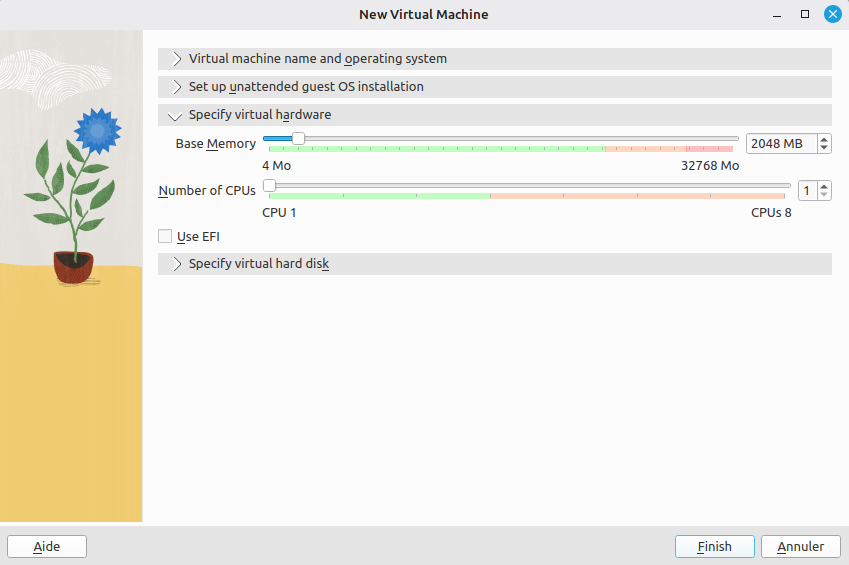
Utiliser le mode legacy du BIOS sur des VM est juste une habitude (et on est sûr que ça fonctionne), car Debian supporte sans problème le mode EFI. Vous pouvez donc choisir cette option EFI, cela change seulement l'étape GRUB finale (voir plus loin).
Et on crée un nouveau disque VDI de 20 Gio (normalement proposé par défaut) :
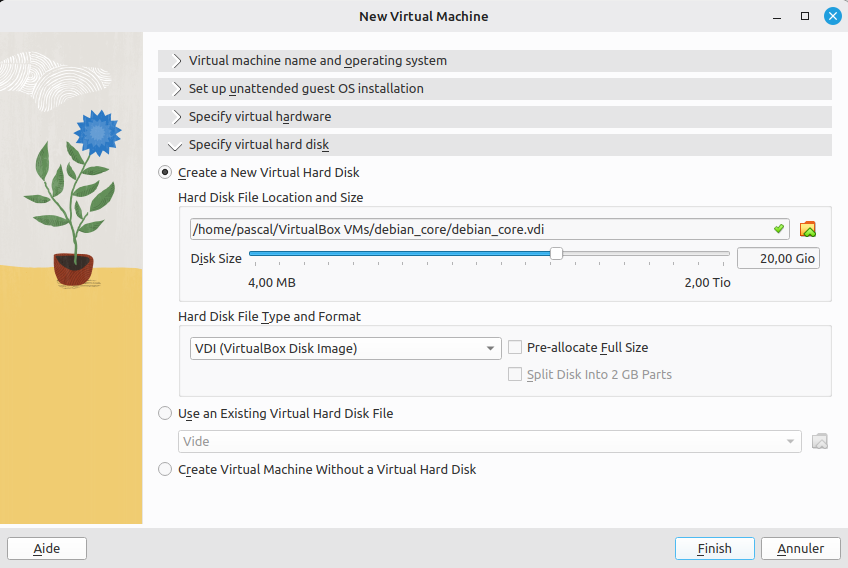
On clique "finish" : la machine est créée.
¶ Configuration de la VM
Cliquer sur configuration, on obtient la page des paramètres de la VM :
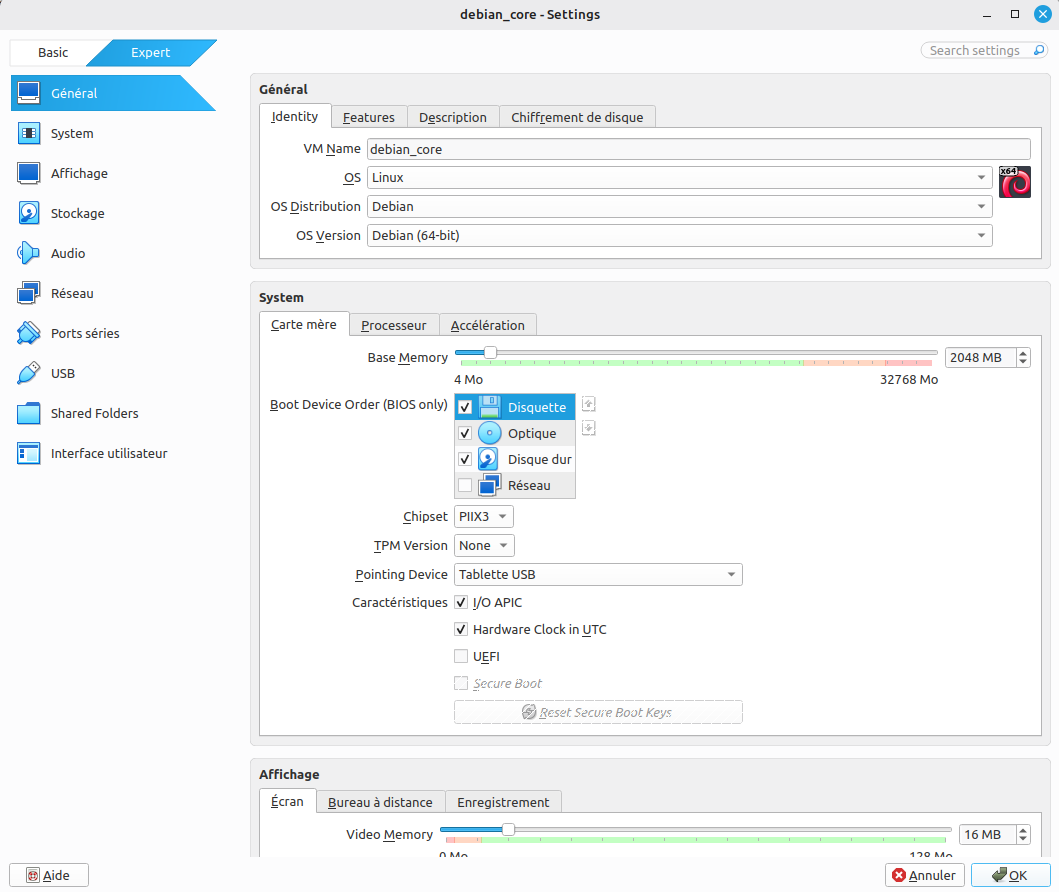
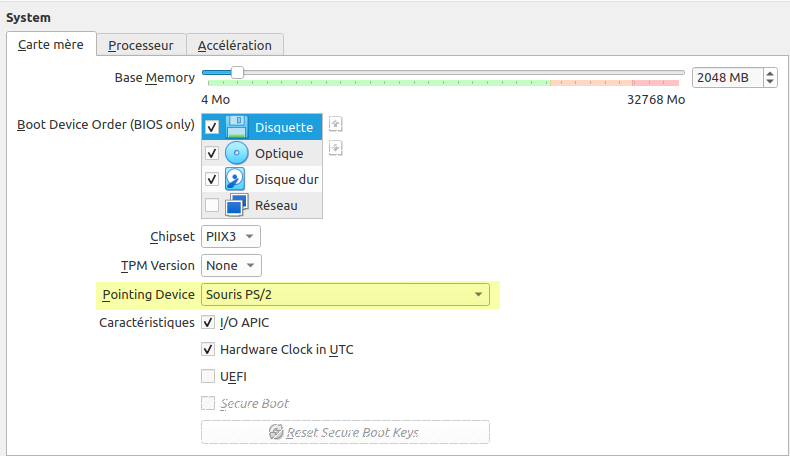
Dans la rubrique Système, choisir une souris PS/2, ceci permettra plus loin de pouvoir désactiver les contrôleurs USB :
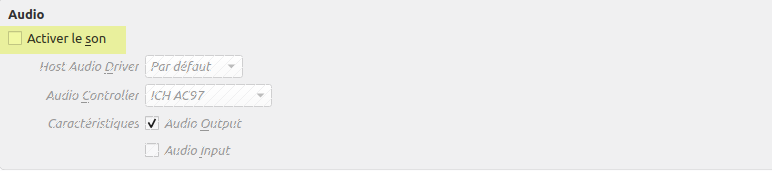
On désactive le matériel audio, inutile dans notre cas :
Au niveau réseau, on va utiliser pour le moment une connexion de type NAT afin d'accèder simplement à Internet :

On retire la gestion de l’USB inutile :

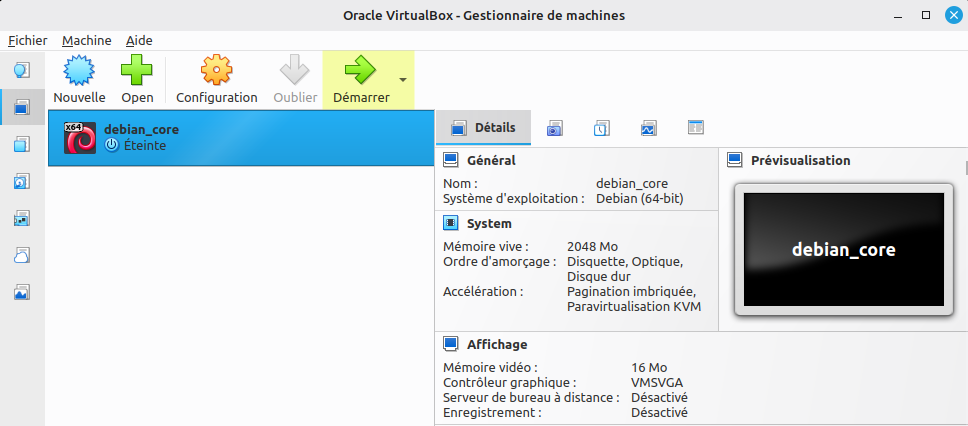
On valide avec ok : la machine est prête. On peut la démarrer :
¶ Installation de l'OS Debian Core
Pour la phase d’installation on peut utiliser le mode graphique qui est plus confortable :
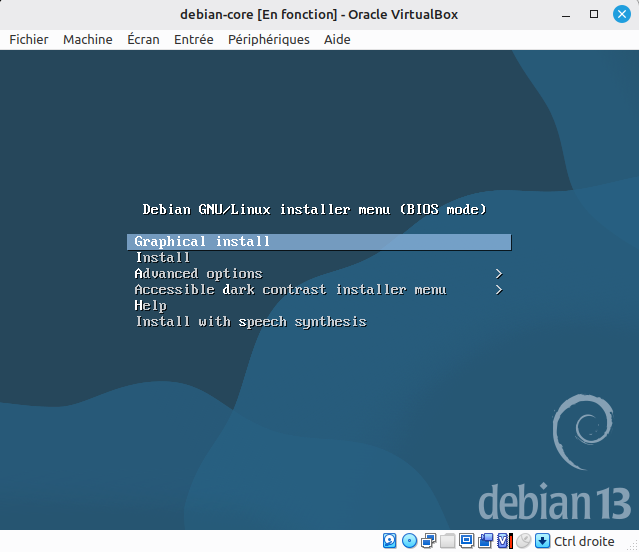
Voici quelques-unes des étapes importantes (il n'y a pas ci-dessous une copie d'écran systématique de chaque étape) :
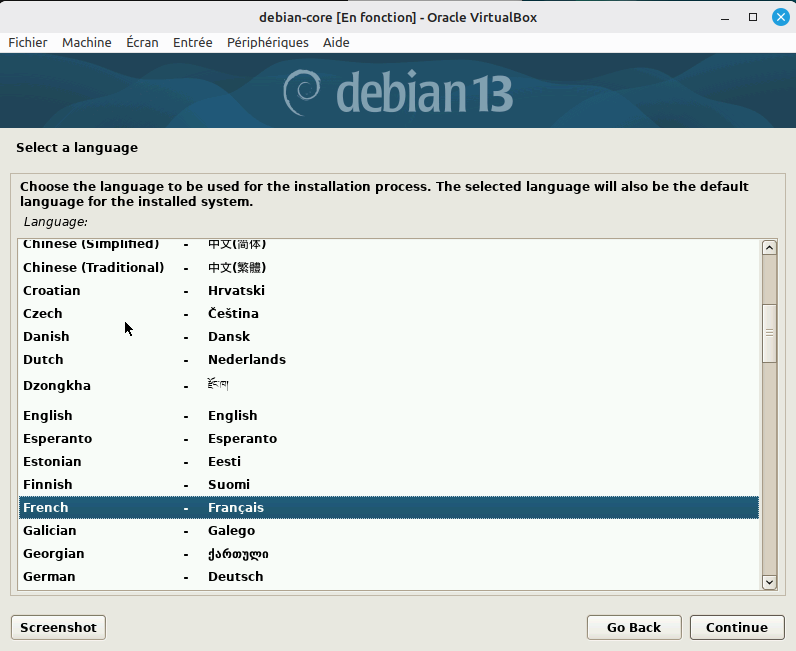
- Valider plusieurs fois de suite les options linguistiques (France)
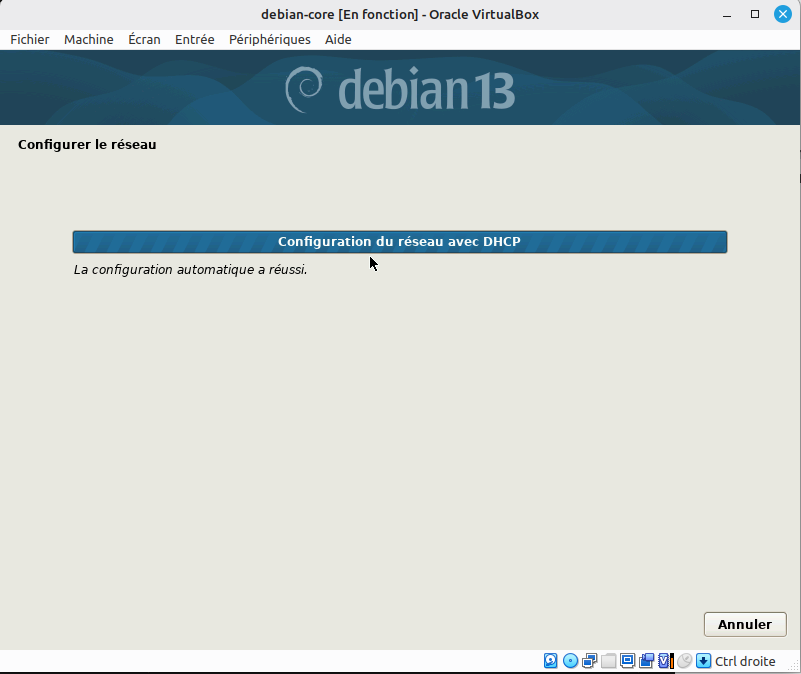
- La détection automatique des paramètres réseau doit se passer sans encombre si la machine est bien connectée à Internet, avec notamment ce message :
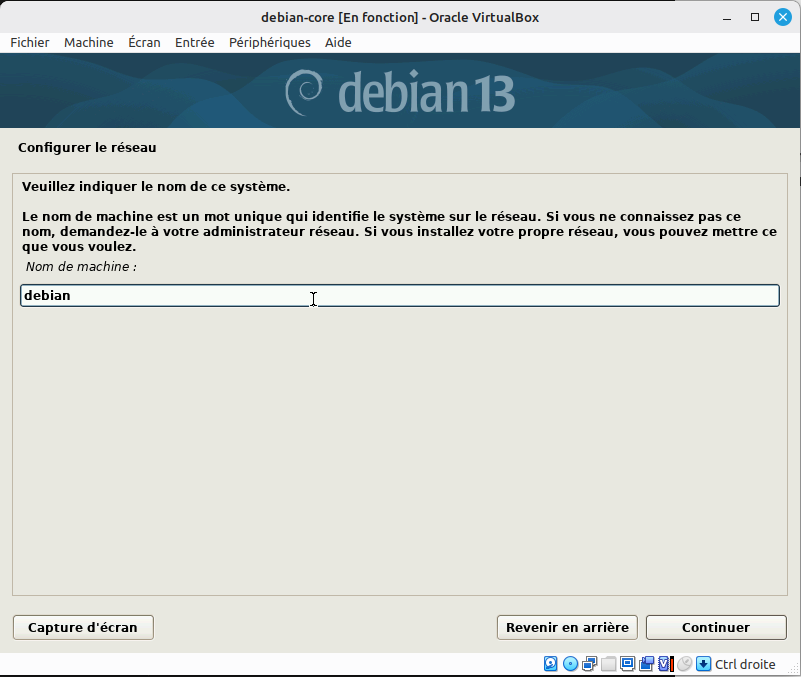
- Définir le hostname (nom de la machine). On peut saisir simplement debian :
-
Domaine : on laisse cette zone vide
-
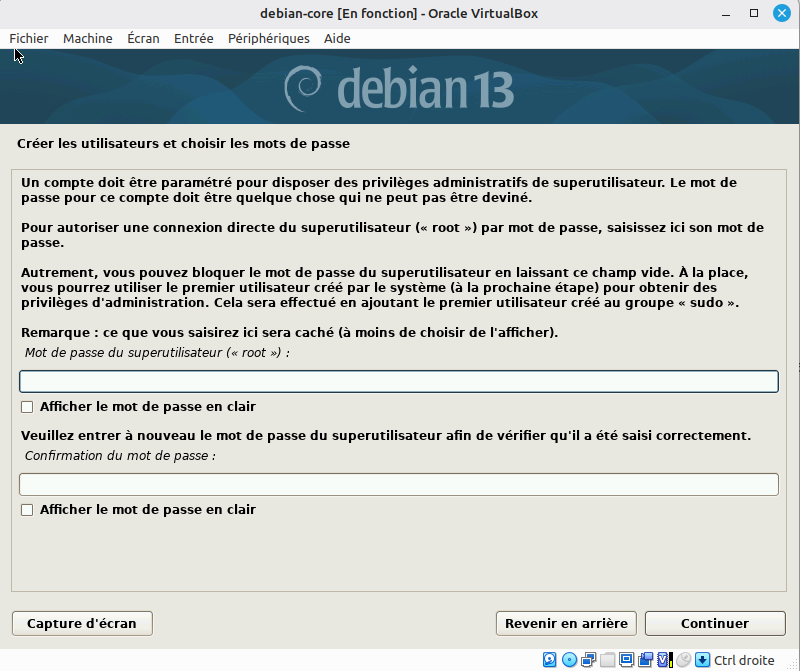
Mot de passe pour le super-utilisateur root : ne rien saisir afin de ne pas activer ce compte et cliquer sur continuer. Le compte défini juste après aura dès lors des droits d’élévation (sudoer) pour accéder aux privilèges de root.
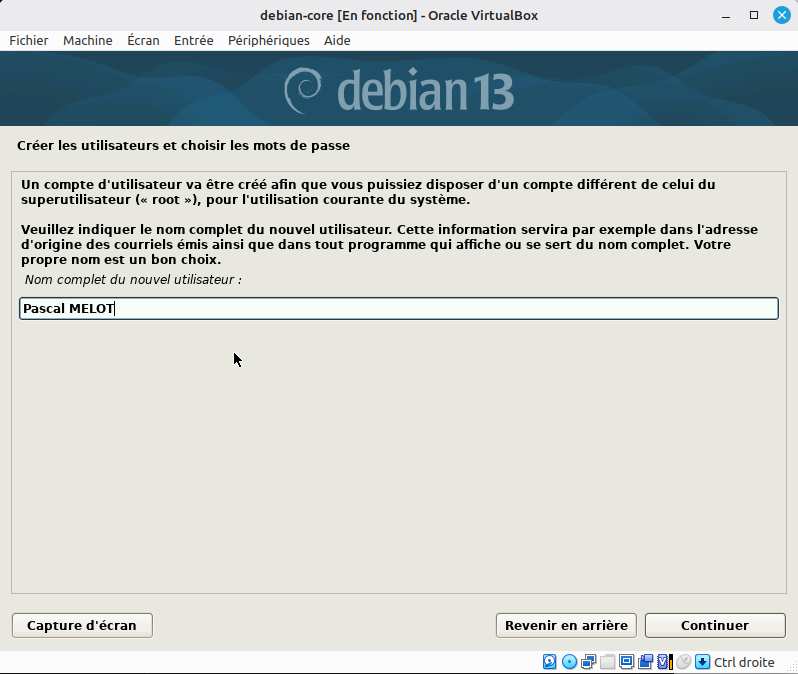
- On déclare ensuite cet utilisateur "standard" (personnalisez bien entendu par votre propre nom) :
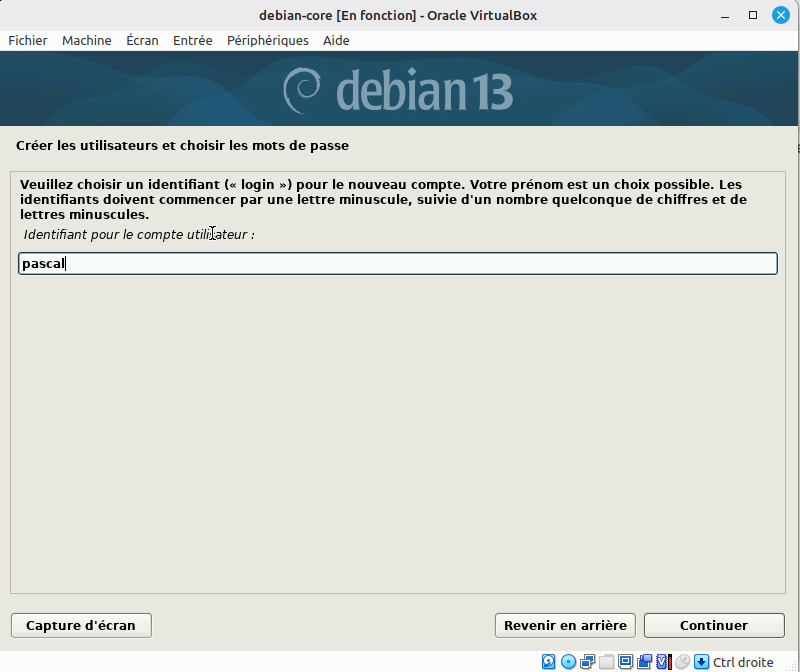
- Le système propose alors un login (identifiant) ; là aussi utiliser quelque chose qui vous est propre, mais attention, les caractères utilisables sont limités :
- Et le mot de passe (choisir quelques chose de simple pour le labo, mais en production, il faut bien entendu utiliser un mot de passe fort) :

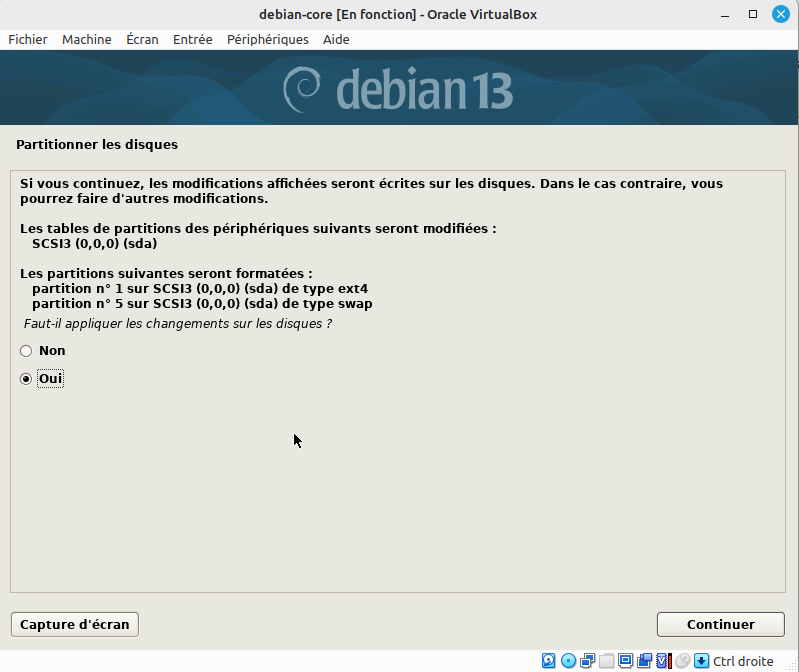
- Pour le partitionnement et le formatage du disque, on conserve les propositions par défaut :
- Assisté – utiliser un disque entier
- Tout dans une seule partition
- Pour valider, il faut notamment choisir l'option Oui :
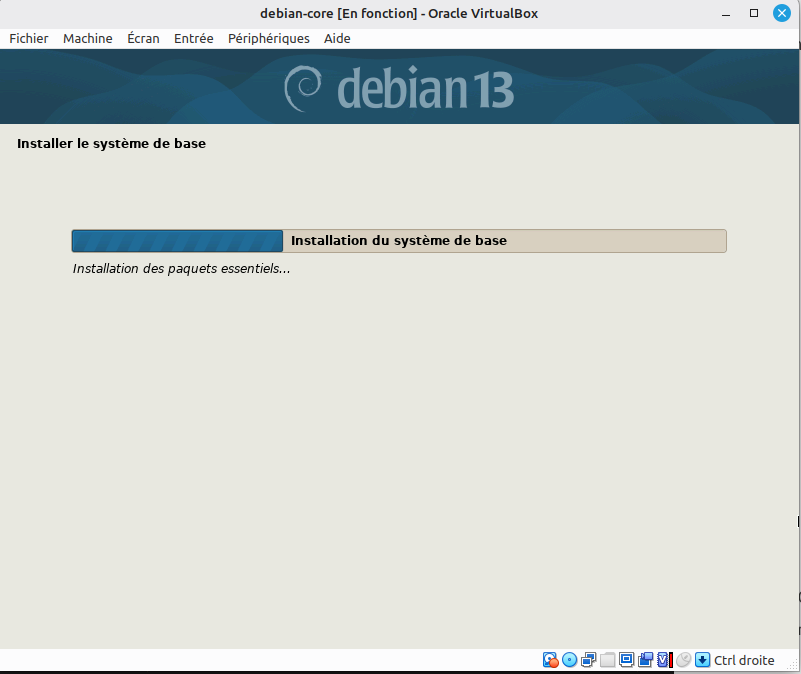
- L’installation du système de base commence…
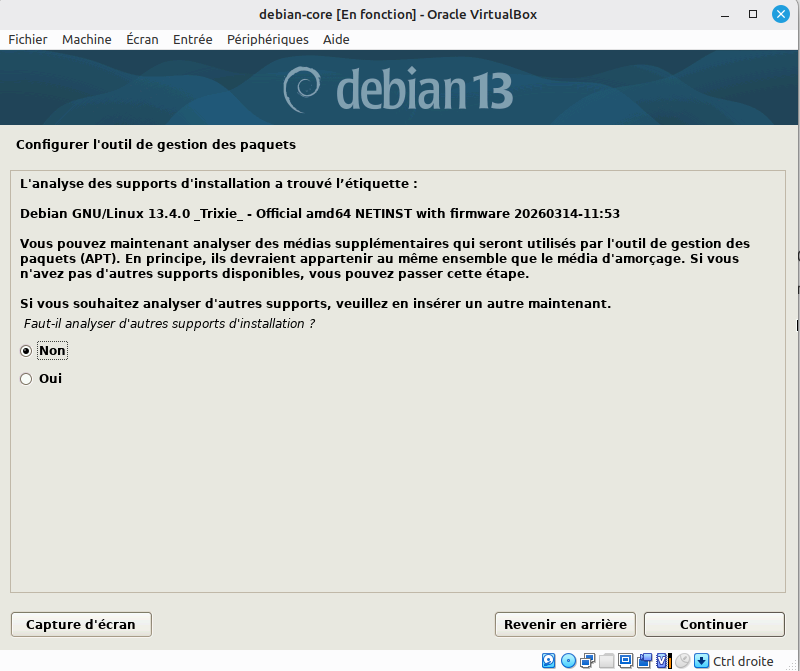
- Pas d’autre media support d’installation, le reste se fera en ligne, via un site de dépôt (miroir) :
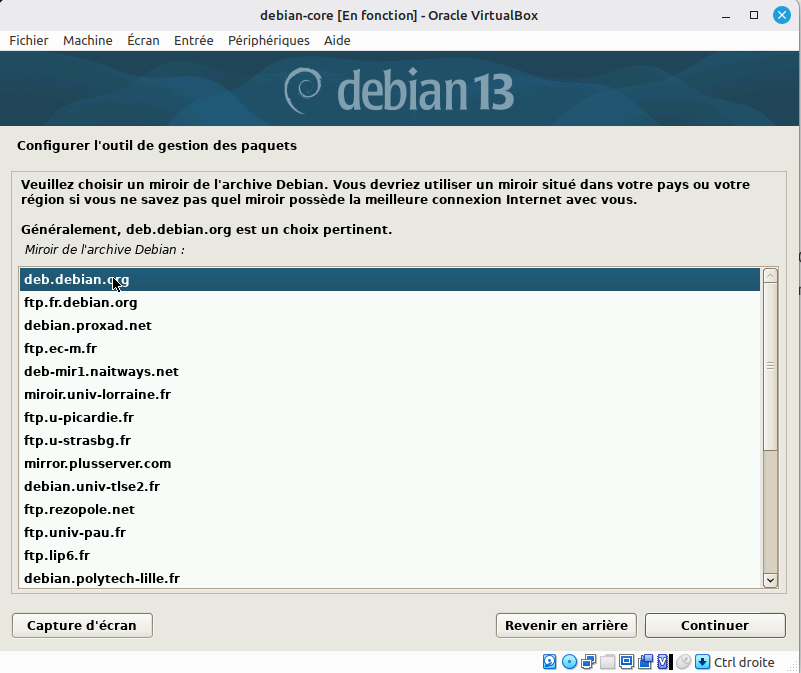
- Choix d’un miroir (serveur de téléchargement des paquets Debian) :
- Pas de proxy (mandataire http, sauf cas particulier de votre contexte, dont vous êtes normalement informés).
- L’installateur configure le gestionnaire de paquets, puis propose de participer aux statistiques d’utilisation des paquets.
Libre à chacun de participer à ces statistiques, consultables sur https://popcon.debian.org
- Puis l’installateur propose d’installer des paquets complémentaires, on désélectionne tout (en effet, on veut l’environnement le plus "léger" possible) :

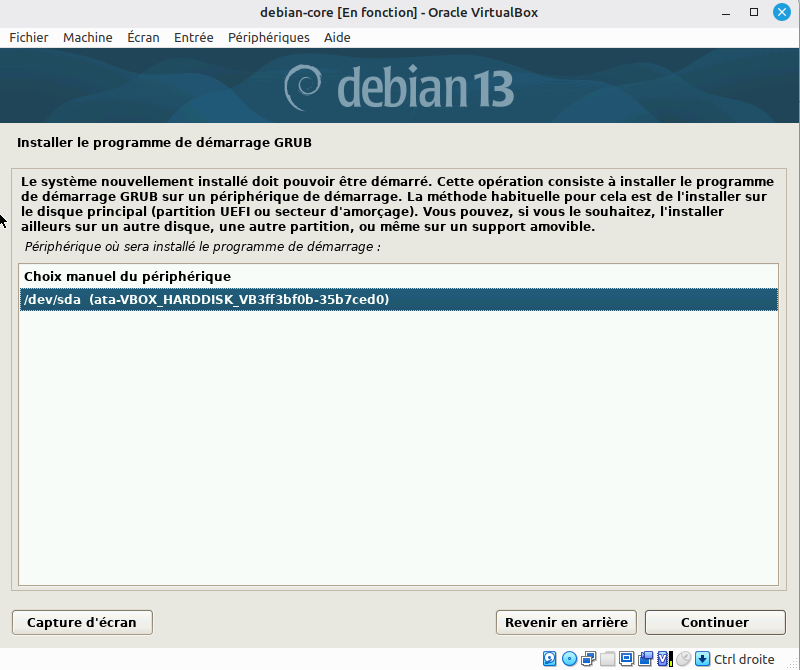
- et enfin, l’installation de GRUB, le gestionnaire d'amorçage :
Cette étape n’aura pas lieu si on a choisi l’option EFI
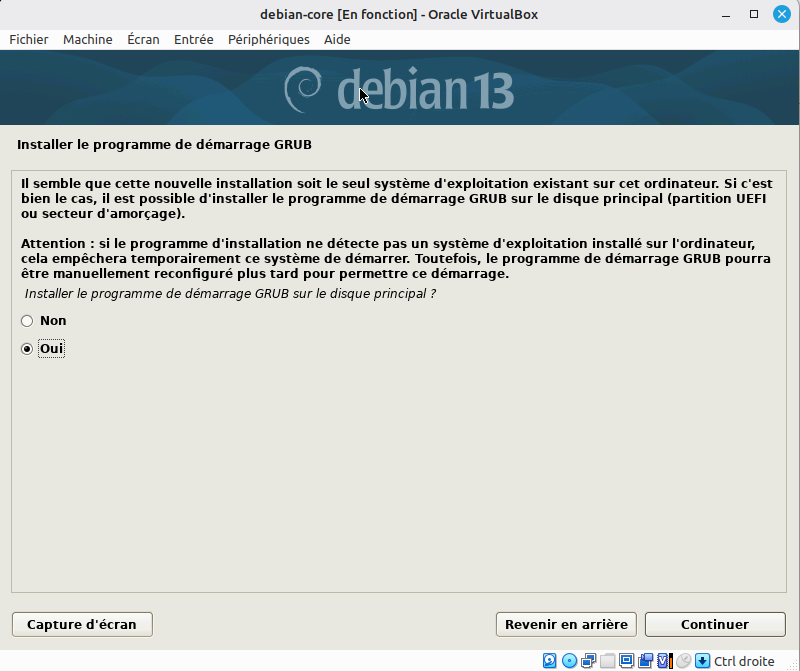
Attention à bien sélectionner le (seul) disque du système (
/dev/sda), sinon Linux ne pourra pas démarrer.
- L’installation est terminée :
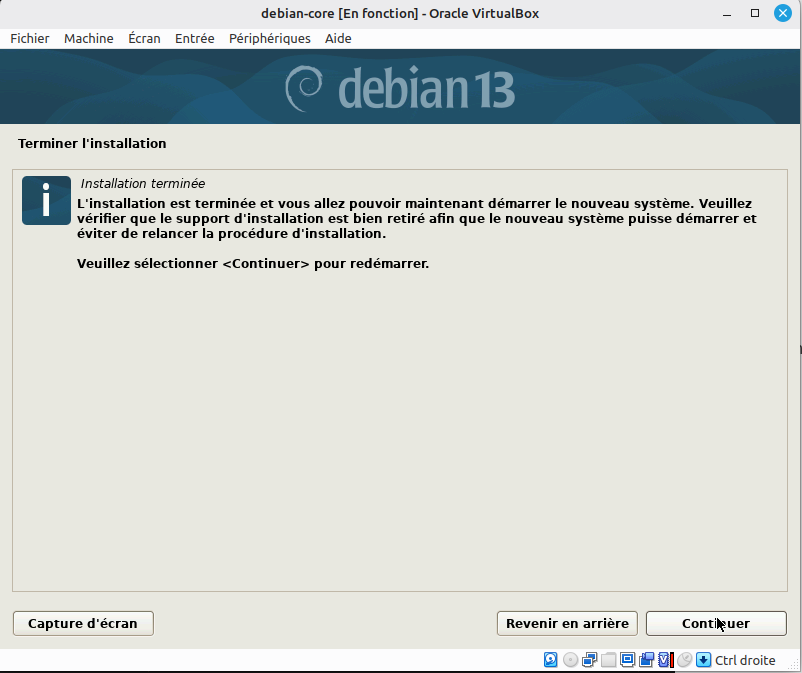
- En cliquant sur continuer, la VM redémarre.
¶ vérification du fonctionnement
L'ordinateur virtuel est en mode console, et invite à entrer un login. On se logue avec l'utilisateur créé précédemment :

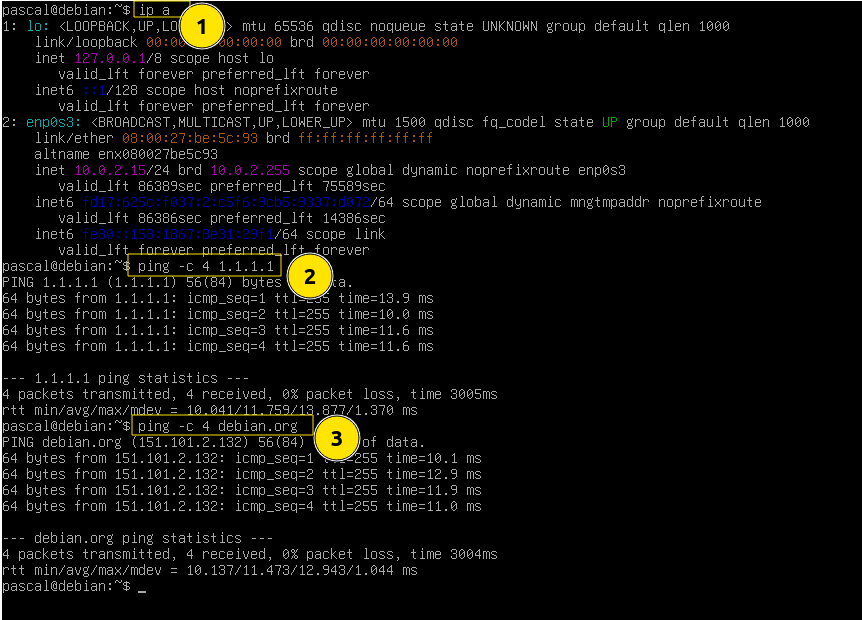
puis on vérifie qu’une IP a bien été attribuée (DHCP) :
ip a
On peut aussi vérifier la connectivité à Internet et la résolution de nom DNS :
ping -c 4 1.1.1.1
ping -c 4 debian.org
Puis on éteint la VM :
sudo poweroff
¶ Sauvegarde de l’état de la VM
Maintenant que nous avons une VM bien propre, nous allons prendre un instantané (snapshot) de la machine dans cet état initial, pour pouvoir y revenir ensuite, ou réaliser des clones :
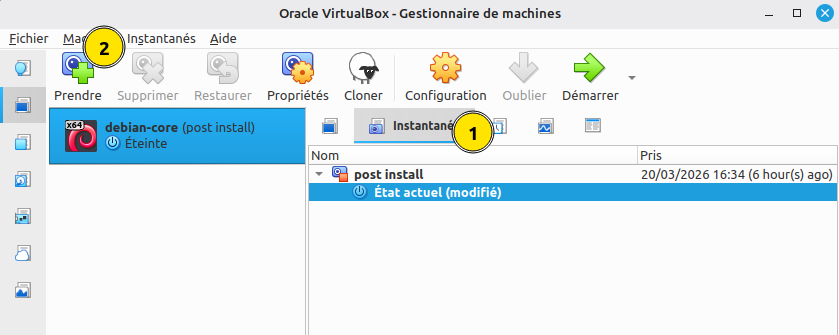
Une fois le cliché pris, on dispose d'un point de référence pour restaurer la VM dans cet état, ou créer une autre VM par clonage depuis cet état de la machine.