Maintenant que Docker est installé et opérationnel, nous allons découvrir son fonctionnement en abordant les sujets suivants :
- prise en main
- récupération d'images
- lancement de conteneurs (instanciation)
- modification et sauvegarde d'images
- exposition d'un conteneur sur le réseau
¶ Utiliser Docker CE
Docker se pilote en mode ligne de commande (CLI) ; notons qu’il existe également des clients GUI.
Le mode CLI est simple, tout commence par le mot-clé docker ; par exemple, pour obtenir la version actuelle de Docker :
docker version
ou, plus succinct :
docker --version
Le lancement d’un conteneur Docker se réalise avec la commande docker run.
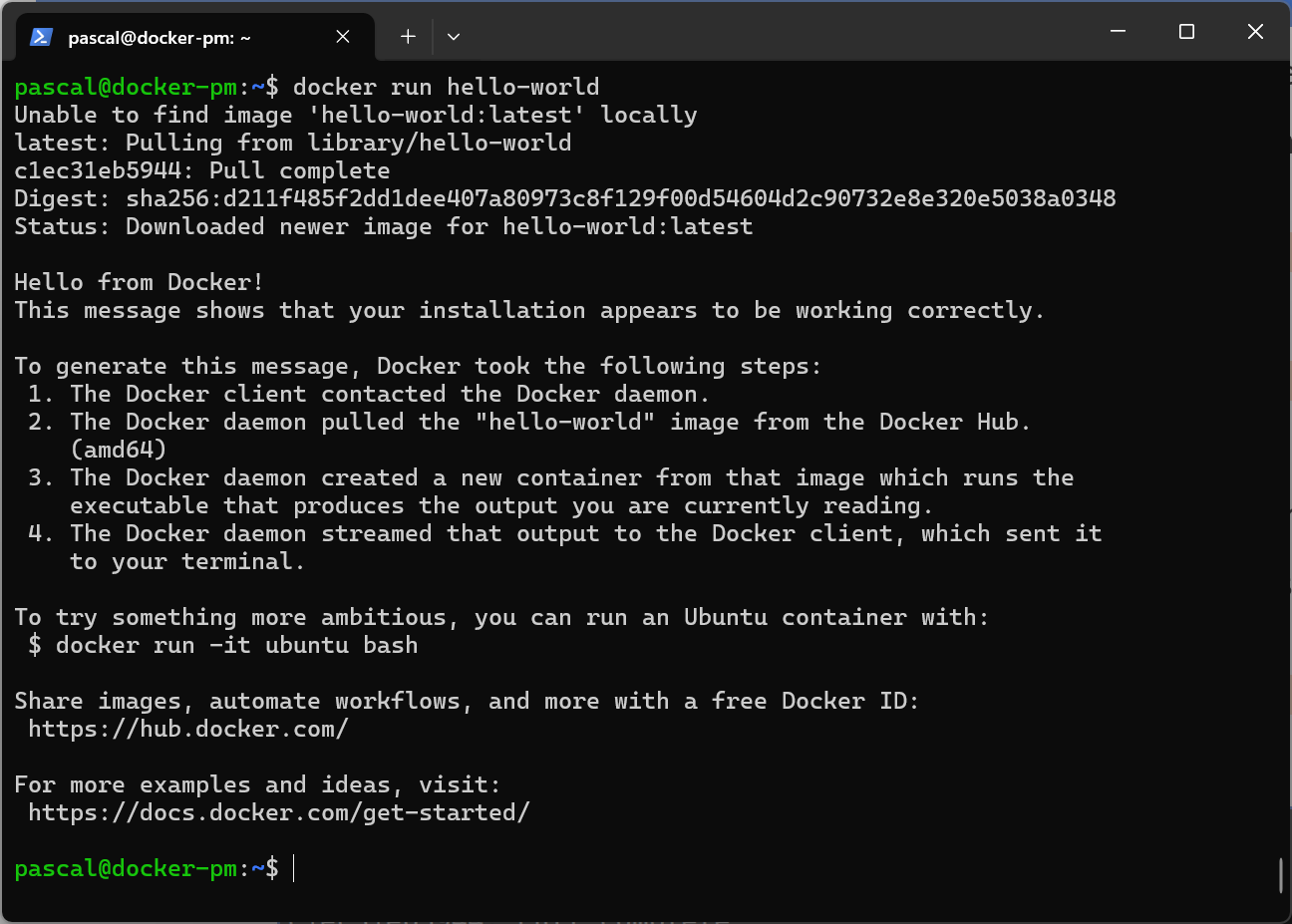
Dans la commande suivante, Docker devrait vous afficher qu’il ne trouve pas l’image du nom de hello-world mais il la télécharge (pull) automatiquement sur le Docker hub :
docker run hello-world
¶ Gestion basique des images
Rappels (importants) :
- une image est l’entité de base de Docker. Elle peut être comparée à une image de machine virtuelle en lecture seule. Elle contient tout ce que le créateur a décidé d’installer (apache2, php, des pages html et php, des scripts, etc)
- un conteneur est la version exécutée d’une image Docker. Il possède la copie du système de fichiers de l’image, ainsi que la capacité de lancer des processus. Lorsqu’un conteneur est lancé à partir d’une image, Docker va monter le système de fichiers de l’image en lecture seule et monter une couche accessible en lecture/écriture. Dans ce conteneur, il sera donc possible d’interagir avec les applications installées dans l’image, d’exécuter des scripts, de modifier des fichiers, d’installer d’autres applications, etc.
Lorsqu’il est apporté des modifications à une image, seule la différence est prise en compte et placée dans la couche supérieure d'exécution du conteneur. Les modifications peuvent être sauvegardées sous la forme d'une image qui sera juste composée de la couche de différences par le moteur de Docker, définie par un identifiant unique. Ainsi, cette seule version pourra être envoyée vers le dépôt public de Docker (ou vers un dépôt privé), sans avoir à envoyer toutes les couches dans leur intégralité.
Le Docker Hub contient un très grand nombre d’images permettant d’utiliser sous forme de conteneur la plupart des outils utilisées aujourd’hui : apache, nginx, php, mysql, mariadb, haproxy, debian, ubuntu, odoo, etc.
Docker Hub comporte des dépôts officiels, mais aussi des images créées par n’importe quel utilisateur.
Il y a d'ailleurs ici un point de vigilance concernant la sécurité : lorsqu’on récupère une image, il faut toujours en vérifier son auteur, des logiciels malveillants pouvant être installés.
Il existe depuis décembre 2025 un hub Docker spécifique proposants des images endurcies (Docker Hardenened Images : DHI) disponibles ici. L'objectif est de remplacer les images de base classiques (souvent trop lourdes et vulnérables) par des versions "durcies" (hardened), prêtes pour la production et sécurisées par défaut.
¶ Rechercher une image (sur le dépôt officiel)
Pour interroger le dépôt officiel en ligne de commandes sans passer par le site web, on utilise la commande docker search, par exemple :
docker search ubuntu
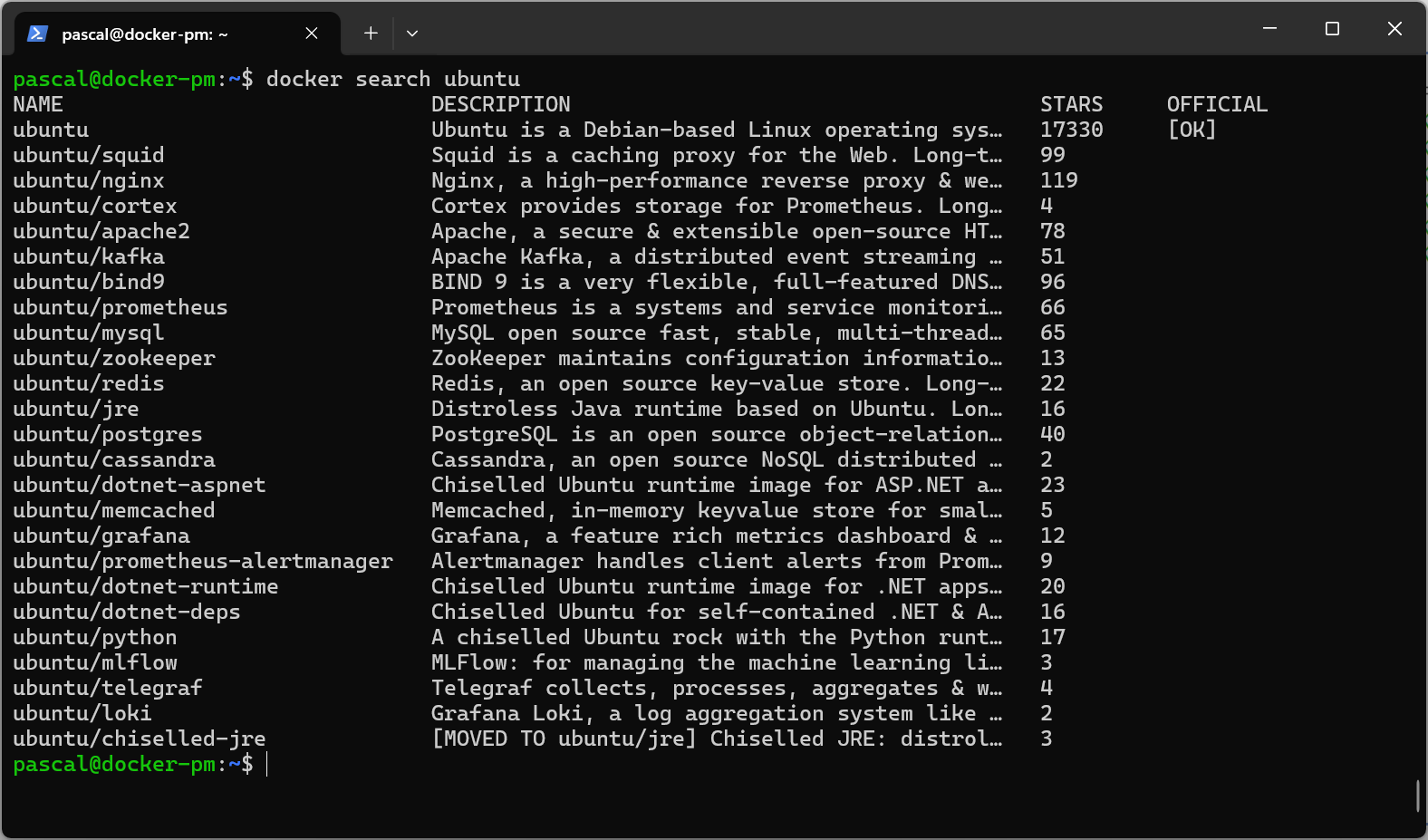
La commande renvoie les résultats (limités par défaut à 25) classés par ordre décroissant de popularité.
- NAME indique le nom de l’image.
- DESCRIPTION décrit l’image et donne des informations sur son contenu.
- STARS indique le nombre de fois où l’image a été mise en favori par les utilisateurs, elle donne ainsi une idée sur sa popularité.
- OFFICIAL indique si l’image a été produite par une source officielle reconnue par l’équipe de Docker.
Il est possible d’affiner cette commande. Comme pour n’importe quelle autre commande, les options sont décrites avec la commande :
docker search --help
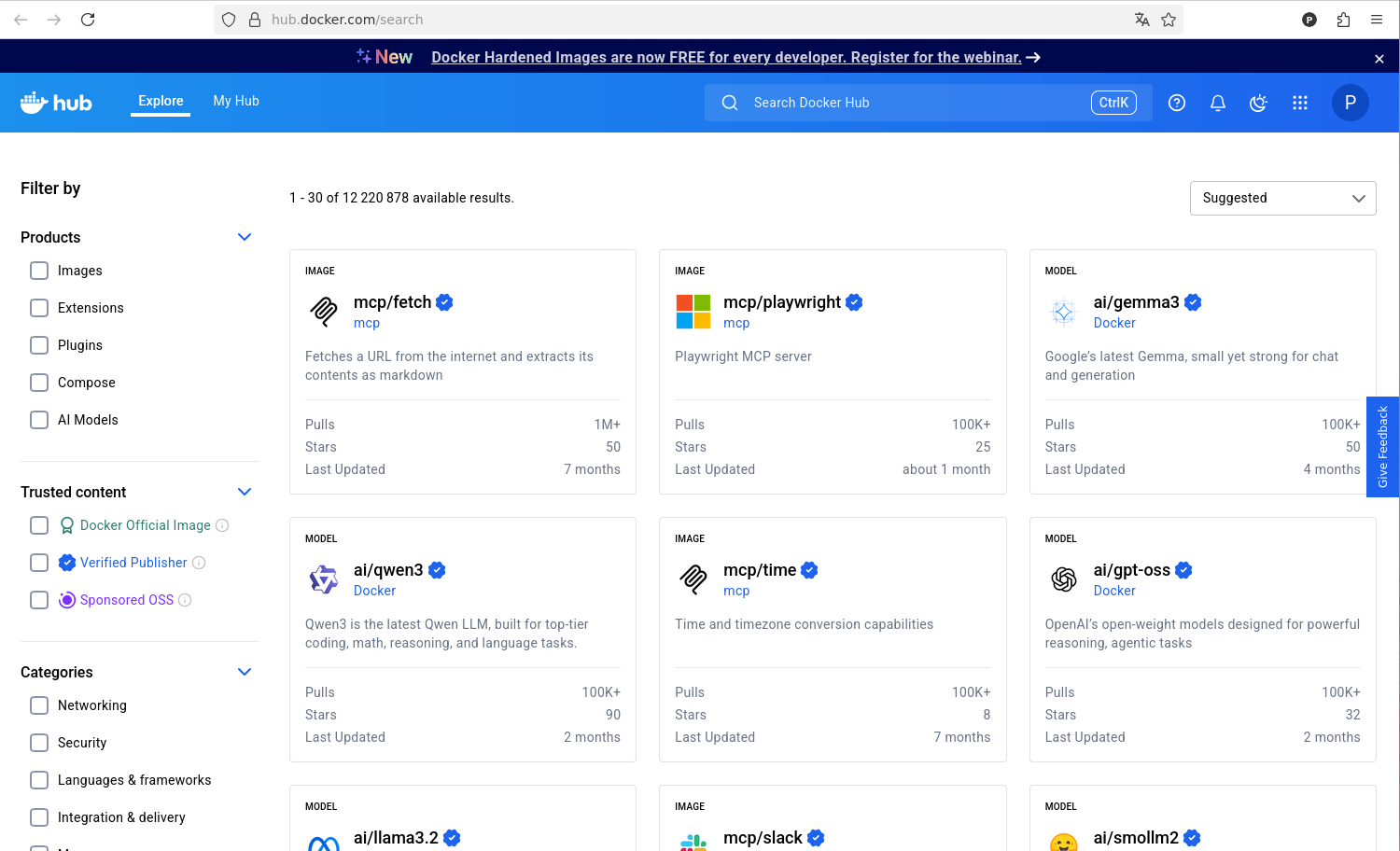
On peut aussi de rechercher des images sur le site web https://hub.docker.com/search :
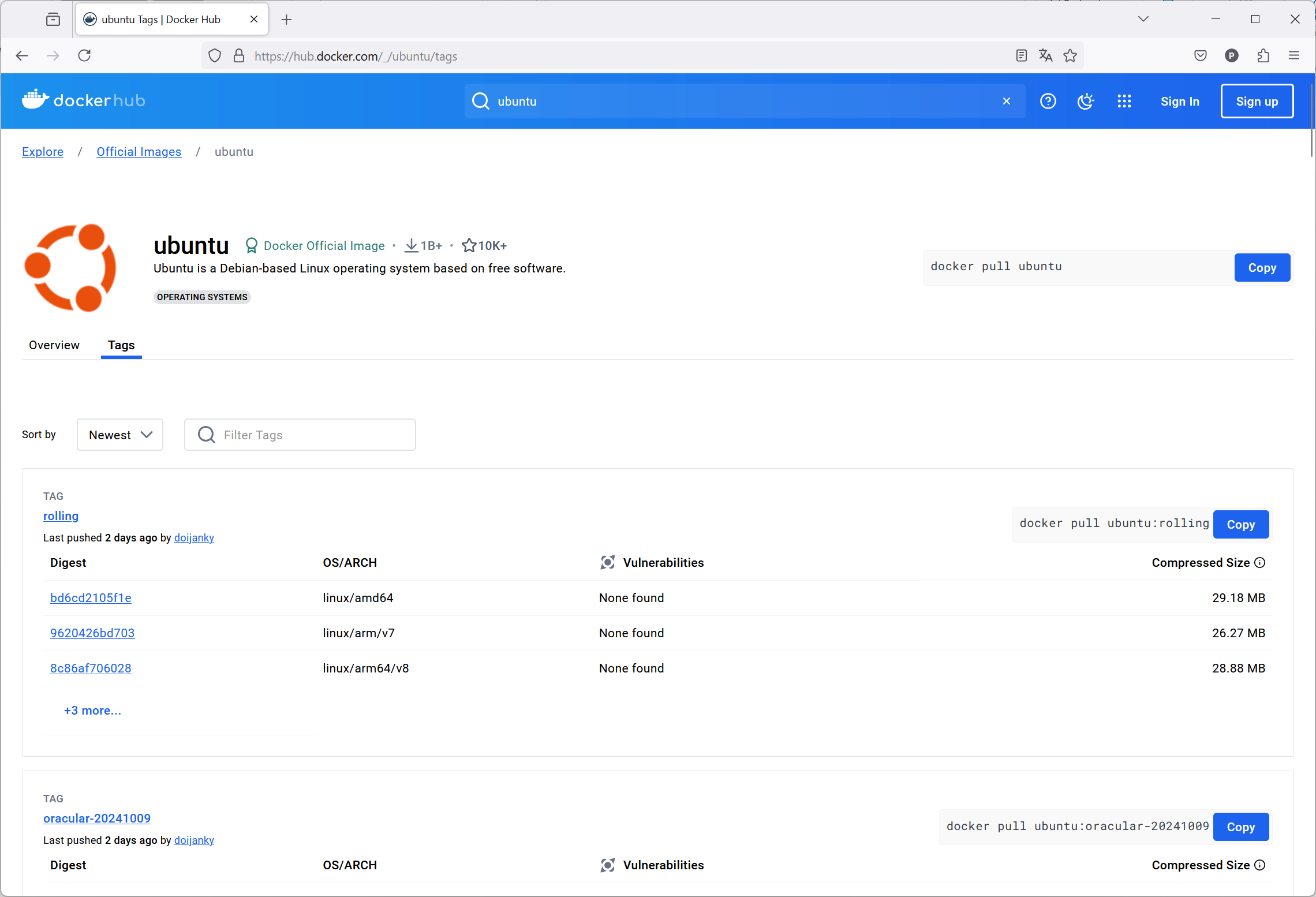
Docker permet d’ajouter un tag à une image, pour choisir une version donnée (par exemple : ubuntu:noble). Par défaut c’est la dernière image (latest) qui est téléchargée :
¶ Télécharger une image
Téléchargeons par exemple l’image ubuntu (dans sa dernière version, option par défaut) :
docker pull ubuntu
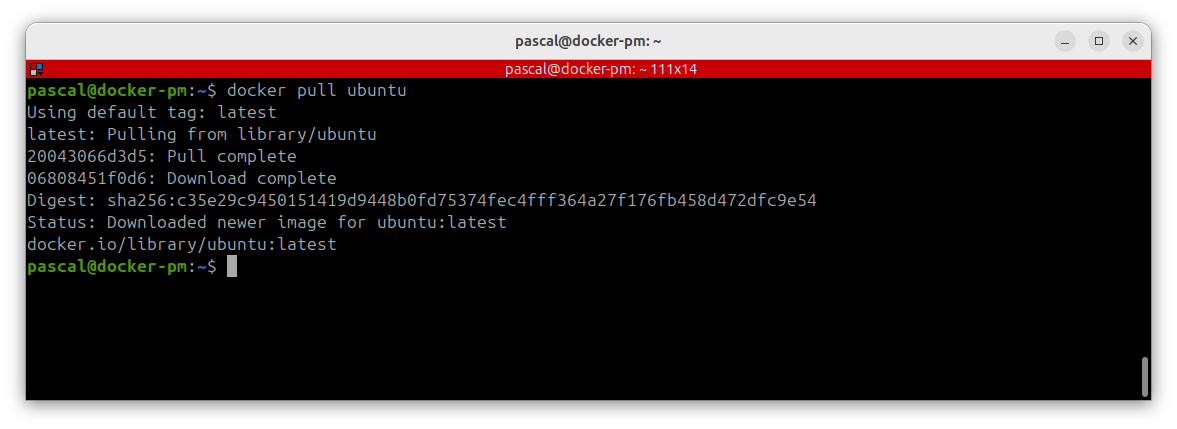
Pour récupérer une autre version de l’image, il faut associer le nom du tag au nom de l’image. Dans l’exemple précédent, pour récupérer la version mantic, il faut utiliser la commande suivante :
docker pull ubuntu:mantic
¶ Connaître les images disponibles sur le système
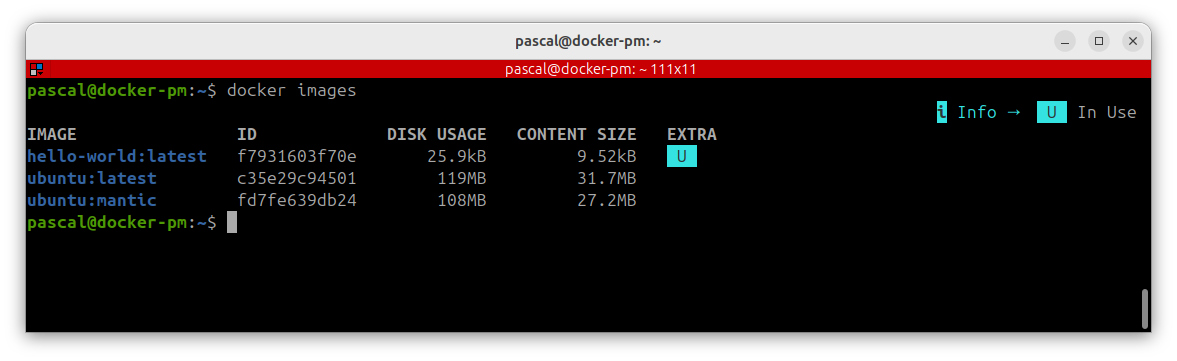
La liste des images téléchargées localement s’obtient avec la commande :
docker images
Nous retrouvons les différentes images que nous avons récupérées jusque là :
¶ Supprimer une image
Pour supprimer une image locale, on utilise la commande docker rmi <nom image>.
A noter que :
- Il n’est pas possible de supprimer une image si un conteneur associé est en cours d'exécution
- Une image peut être référencée dans plusieurs référentiels, comme cela est le cas pour hello-world : dans ce cas, il faut utiliser l’option
-f(ou--force)
docker rmi hello-world
Va générer une erreur :
Error response from daemon: conflict: unable to delete hello-world:latest (must be forced) - container 0ef76548f948 is using its referenced image f7931603f70e
Par contre, cette commande va bien supprimer l'image :
docker rmi hello-world -f
¶ Gestion basique des conteneurs
On rappelle que l’image est un fichier en lecture seule, contenant lui-même un système de fichiers avec tout le nécessaire pour faire fonctionner la ou les applications. Le conteneur est le processus qui utilise l’image pour faire tourner la ou les applications.
¶ Lancer un conteneur
Pour lancer (instancier est le terme exact) un conteneur, on utilise la commande :
docker run [OPTIONS] <nom image> [COMMANDE]
Selon ce que l’on veut faire, il est possible de lancer un conteneur :
- en mode interactif, si l’on veut agir sur le conteneur pour par exemple le mettre à jour ou installer un paquetage
- en arrière-plan, si l’on veut, par exemple, lancer un service installé dans ce conteneur : le conteneur doit dans ce cas-là rester actif : c’est l’usage le plus courant
- en arrière-plan, mais uniquement pour lancer une commande : le conteneur existe toujours mais n’est plus actif : il s’arrête dès que la ou les commandes passées sont exécutées.
La[COMMANDE]est facultative : si l’on ne met rien, l’image a une commande par défaut (prévue par le concepteur de l’image)
Si l'image n’était pas déjà téléchargée, la commanderunle fait automatiquement (sans requérir unpullpréalable)
La commande suivante lance un conteneur (sans options et commandes spécifiques à exécuter dans le conteneur) à partir de l'image ubuntu :
docker run ubuntu
Mais rien ne semble s’être passé !...
¶ Lister les conteneurs
La commande docker ps permet de lister les conteneurs en cours d’exécution :
docker ps
CONTAINER ID IMAGE COMMAND CREATED STATUS PORTS NAMES
L’option -a sur la commande docker ps va nous permettre de visualiser également les conteneurs non actifs :
docker ps -a
CONTAINER ID   IMAGE          COMMAND       CREATED          STATUS                      PORTS     NAMES
e0a5b98516c5   ubuntu         "/bin/bash"   13 seconds ago   Exited (0) 12 seconds ago             musing_carver
0ef76548f948   f7931603f70e   "/hello"      20 minutes ago   Exited (0) 20 minutes ago             objective_murdock
- CONTAINER ID : ID unique du conteneur (en hexadécimal)
- IMAGE : image utilisée pour le conteneur
- COMMAND : commande exécutée ; pour l'image ubuntu, le processus lancé ici est
/bin/bash(le shell Bash) ; il s’agit du processus lancé par défaut, prévu par les concepteurs de l'image. - CREATED : temps depuis la création du conteneur.
- STATUS : état du conteneur (en cours ou arrêté) ici exited avec un code retour 0 (sans erreur) : le processus s’est arrêté de manière normale.
- PORTS : liste des ports d’écoute (ici aucun), nous verrons cela plus loin.
- NAMES : nom du conteneur défini aléatoirement par docker ; il est possible de définir un nom personnalisé avec le paramètre
--name.
Si on lance de nouveau le conteneur avec la même commande docker run, ce n’est pas le même conteneur qui est exécuté mais un nouveau conteneur qui est créé :
docker run ubuntu
docker ps -a
CONTAINER ID   IMAGE          COMMAND       CREATED          STATUS                      PORTS     NAMES
6cf2f07c14fb   ubuntu         "/bin/bash"   1 second ago     Exited (0) 1 second ago               nostalgic_lichterman
e0a5b98516c5   ubuntu         "/bin/bash"   48 seconds ago   Exited (0) 47 seconds ago             musing_carver
0ef76548f948   f7931603f70e   "/hello"      21 minutes ago   Exited (0) 21 minutes ago             objective_murdock
Pour relancer un conteneur, Il faudra utiliser plutôt la commande docker start (mais on indiquera alors le nom du conteneur, et non le nom d’une image).
NB : on voit que la commande par défaut est pour cette image est : /bin/bash
Pour lancer un conteneur en lui faisant exécuter une commande spécifique (par exemple cat /etc/os-release) :
docker run ubuntu cat /etc/os-release
Ce qui affiche (si la version latest est comme au moment d'écrire ces lignes Noble Numbat) :
PRETTY_NAME="Ubuntu 24.04.3 LTS"
NAME="Ubuntu"
VERSION_ID="24.04"
VERSION="24.04.3 LTS (Noble Numbat)"
VERSION_CODENAME=noble
ID=ubuntu
ID_LIKE=debian
HOME_URL="https://www.ubuntu.com/"
SUPPORT_URL="https://help.ubuntu.com/"
BUG_REPORT_URL="https://bugs.launchpad.net/ubuntu/"
PRIVACY_POLICY_URL="https://www.ubuntu.com/legal/terms-and-policies/privacy-policy"
UBUNTU_CODENAME=noble
LOGO=ubuntu-logo
Avec une autre image (une version spécifique de ubuntu) :
docker run ubuntu:xenial cat /etc/os-release
Dans ce cas, l'image sera préalablement téléchargée :
Unable to find image 'ubuntu:xenial' locally
xenial: Pulling from library/ubuntu
fb15d46c38dc: Pull complete
58690f9b18fc: Pull complete
b51569e7c507: Pull complete
da8ef40b9eca: Pull complete
Digest: sha256:1f1a2d56de1d604801a9671f301190704c25d604a416f59e03c04f5c6ffee0d6
Status: Downloaded newer image for ubuntu:xenial
NAME="Ubuntu"
VERSION="16.04.7 LTS (Xenial Xerus)"
ID=ubuntu
ID_LIKE=debian
PRETTY_NAME="Ubuntu 16.04.7 LTS"
VERSION_ID="16.04"
HOME_URL="http://www.ubuntu.com/"
SUPPORT_URL="http://help.ubuntu.com/"
BUG_REPORT_URL="http://bugs.launchpad.net/ubuntu/"
VERSION_CODENAME=xenial
UBUNTU_CODENAME=xenial
La commande run a lancé un conteneur à partir de l'image ubuntu et a exécuté dessus la commande shell cat pour afficher le fichier de version d’Ubuntu.
Le résultat apparaît sur la sortie standard.
Evidemment, à chaque commande run, un conteneur est ajouté dans la mémoire :
docker ps -a
CONTAINER ID   IMAGE           COMMAND                 CREATED          STATUS                      PORTS     NAMES
ee427f974d11   ubuntu:xenial   "cat /etc/os-release"   2 minutes ago    Exited (0) 2 minutes ago              boring_mendel
d3e42d0dcf82   ubuntu          "cat /etc/os-release"   3 minutes ago    Exited (0) 3 minutes ago              vibrant_bohr
6cf2f07c14fb   ubuntu          "/bin/bash"             4 minutes ago    Exited (0) 4 minutes ago              nostalgic_lichterman
e0a5b98516c5   ubuntu          "/bin/bash"             4 minutes ago    Exited (0) 4 minutes ago              musing_carver
0ef76548f948   f7931603f70e    "/hello"                25 minutes ago   Exited (0) 25 minutes ago             objective_murdock
Nous pouvons ainsi nous retrouver très facilement avec de multiples conteneurs totalement inutiles qu’il faut supprimer.
¶ Supprimer un conteneur
Pour supprimer un conteneur, deux possibilités :
docker rm <id conteneur>
ou
docker rm <nom du conteneur>
Par exemple ici, pour effacer le dernier de la liste ci-dessus :
docker rm objective_murdock
Et alors :
docker ps -a
CONTAINER ID   IMAGE           COMMAND                 CREATED         STATUS                     PORTS     NAMES
ee427f974d11   ubuntu:xenial   "cat /etc/os-release"   3 minutes ago   Exited (0) 3 minutes ago             boring_mendel
d3e42d0dcf82   ubuntu          "cat /etc/os-release"   4 minutes ago   Exited (0) 4 minutes ago             vibrant_bohr
6cf2f07c14fb   ubuntu          "/bin/bash"             5 minutes ago   Exited (0) 5 minutes ago             nostalgic_lichterman
e0a5b98516c5   ubuntu          "/bin/bash"             5 minutes ago   Exited (0) 5 minutes ago             musing_carver
NB : seul un conteneur avec un statut « exited » peut être supprimé.
¶ tip : comment supprimer tous les conteneurs en une seule commande ?
La commande docker ps avec l'option -aq nous donne la liste de tous les identifiants de conteneurs en mémoire :
docker ps -aq
ee427f974d11
d3e42d0dcf82
6cf2f07c14fb
e0a5b98516c5
On récupère cette liste dans une variable avec la substitution de commande $(docker ps -aq) du shell, que l’on passe en argument à la commande docker rm, ce qui donne :
docker rm $(docker ps -aq)
ee427f974d11
d3e42d0dcf82
6cf2f07c14fb
e0a5b98516c5
Dans la même idée, il est possible de supprimer toutes les images avec :
docker rmi $(docker images -q) -f
Untagged: ubuntu:latest
Deleted: sha256:c35e29c9450151419d9448b0fd75374fec4fff364a27f176fb458d472dfc9e54
Untagged: ubuntu:mantic
Deleted: sha256:fd7fe639db24c4e005643921beea92bc449aac4f4d40d60cd9ad9ab6456aec01
Untagged: ubuntu:xenial
Deleted: sha256:1f1a2d56de1d604801a9671f301190704c25d604a416f59e03c04f5c6ffee0d6
¶ Lancer un conteneur en programmant sa suppression
Si un conteneur a pour seule vocation de lancer une commande, il est inutile de le conserver sur la machine hôte ; il peut être supprimé dès qu’il a rempli sa fonction : cela peut se faire avec l’option --rm :
docker run --rm ubuntu cat /etc/os-release
Unable to find image 'ubuntu:latest' locally
latest: Pulling from library/ubuntu
20043066d3d5: Pull complete
06808451f0d6: Download complete
Digest: sha256:c35e29c9450151419d9448b0fd75374fec4fff364a27f176fb458d472dfc9e54
Status: Downloaded newer image for ubuntu:latest
PRETTY_NAME="Ubuntu 24.04.3 LTS"
NAME="Ubuntu"
VERSION_ID="24.04"
VERSION="24.04.3 LTS (Noble Numbat)"
VERSION_CODENAME=noble
ID=ubuntu
ID_LIKE=debian
HOME_URL="https://www.ubuntu.com/"
SUPPORT_URL="https://help.ubuntu.com/"
BUG_REPORT_URL="https://bugs.launchpad.net/ubuntu/"
PRIVACY_POLICY_URL="https://www.ubuntu.com/legal/terms-and-policies/privacy-policy"
UBUNTU_CODENAME=noble
LOGO=ubuntu-logo
Mais ensuite si on lance la commande docker ps -a :
docker ps -a
aucun nouveau conteneur - même exited - n’apparaît :
CONTAINER ID IMAGE COMMAND CREATED STATUS PORTS NAMES
NB : tant qu’un conteneur n’est pas supprimé, son environnement est sauvegardé et il peut être relancé.
¶ Relancer un conteneur
Pour relancer un conteneur déjà présent en mémoire, là aussi deux options :
docker start <id conteneur>
ou
docker start <nom du conteneur>
L’option -a de start dirige (attache) la sortie du conteneur vers la sortie standard actuelle (STDOUT et STDERR)
Exemple :
- On instancie un conteneur nommé pascal depuis l'image ubuntu, avec la commande
uname -a:docker run --name pascal ubuntu uname -a - On voit la sortie de la commande passée en argument (
uname -a) :Linux 634c00bd46f1 6.12.57+deb13-amd64 #1 SMP PREEMPT_DYNAMIC Debian 6.12.57-1 (2025-11-05) x86_64 x86_64 x86_64 GNU/Linux - Le conteneur est maintenant présent en mémoire :
docker ps -aCONTAINER ID IMAGE COMMAND CREATED STATUS PORTS NAMES 634c00bd46f1 ubuntu "uname -a" 3 minutes ago Exited (0) 2 minutes ago pascal - On peut le relancer :
docker start -a pascal - La commande associée au conteneur est exécutée de nouveau :
Linux 634c00bd46f1 6.12.57+deb13-amd64 #1 SMP PREEMPT_DYNAMIC Debian 6.12.57-1 (2025-11-05) x86_64 x86_64 x86_64 GNU/Linux
On peut remarquer que le hostname est le même que le nom de conteneur (634c00bd46f1)
¶ Lancement d'un conteneur en mode interactif
Nous allons désormais interagir avec le conteneur, via l’entrée et la sortie standard.
docker run --name monserveur -it ubuntu
On obtient bien un prompt shell sur le conteneur, nous sommes root sur la machine 2cd3073d5546 :
root@2cd3073d5546:/#
- Le paramètre
--namepermet de nommer le conteneur pour plus de confort dans sa manipulation future. - Le paramètre
-ipermet d’activer le mode interactif, qui récupère l’entrée standard (clavier). - Le paramètre
-tpermet d’avoir un pseudo-terminal (tty) pour exécuter des commandes dans le conteneur une fois lancé.
Il est donc possible d’interagir avec le système pour le mettre à jour par exemple et y installer les applications que l’on veut :
apt update && apt upgrade
Qui affichera quelque chose de ce genre :
Get:1 http://security.ubuntu.com/ubuntu noble-security InRelease [126 kB]
Get:2 http://archive.ubuntu.com/ubuntu noble InRelease [256 kB]
Get:3 http://security.ubuntu.com/ubuntu noble-security/multiverse amd64 Packages [33.1 kB]
Get:4 http://archive.ubuntu.com/ubuntu noble-updates InRelease [126 kB]
Get:5 http://security.ubuntu.com/ubuntu noble-security/main amd64 Packages [1701 kB]
Get:6 http://archive.ubuntu.com/ubuntu noble-backports InRelease [126 kB]
Get:7 http://security.ubuntu.com/ubuntu noble-security/universe amd64 Packages [1182 kB]
Get:8 http://archive.ubuntu.com/ubuntu noble/main amd64 Packages [1808 kB]
Get:9 http://security.ubuntu.com/ubuntu noble-security/restricted amd64 Packages [2796 kB]
Get:10 http://archive.ubuntu.com/ubuntu noble/universe amd64 Packages [19.3 MB]
Get:11 http://archive.ubuntu.com/ubuntu noble/multiverse amd64 Packages [331 kB]
Get:12 http://archive.ubuntu.com/ubuntu noble/restricted amd64 Packages [117 kB]
...
Depuis ce shell interactif du conteneur, lancez ces quelques autres commandes :
Les dépendances de base étant absentes (l'image est ultra-minimale), les commandes ci-dessous devraient déclencher l'installation d'un nombre inhabituel de paquets supplémentaires.
- Installer un serveur openssh (il y aura quelques questions interactives) :
apt install openssh-server
- Activer l'utilisateur root en lui donnant un mot de passe (pas forcément une bonne idée en production, n'est-ce pas...) :
passwd
- Autoriser l'accès ssh pour root (idem...) :
echo "PermitRootLogin yes" >> /etc/ssh/sshd_config
- Créer le répertoire d'exécution du démon ssh :
mkdir -p /run/sshd
Quand le travail est terminé, on sort du conteneur par la commande exit (ou CTRL D) qui sort du shell courant, et arrête le conteneur puisque celui-ci n’a pour but que de faire tourner cet unique processus : le statut du conteneur passe donc à exited :
docker ps -a
Ce qui a été fait est sauvegardé tant que le conteneur n’est pas supprimé : même s’il est arrêté, le conteneur contient tous les fichiers ajoutés.
Pour le réactiver et y accéder de nouveau en interactif :
docker start monserveur
docker attach monserveur
Ou encore:
docker start -ai monserveur
On retrouve le shell du conteneur, et son historique notamment :
root@2cd3073d5546:/# history
    1  apt update && apt upgrade
    2  apt install openssh-server
    3  passwd
    4  echo "PermitRootLogin yes" >> /etc/ssh/sshd_config
    5  mkdir -p /run/sshd
    6  history
N'oubliez pas ici de sortir du shell du conteneur.
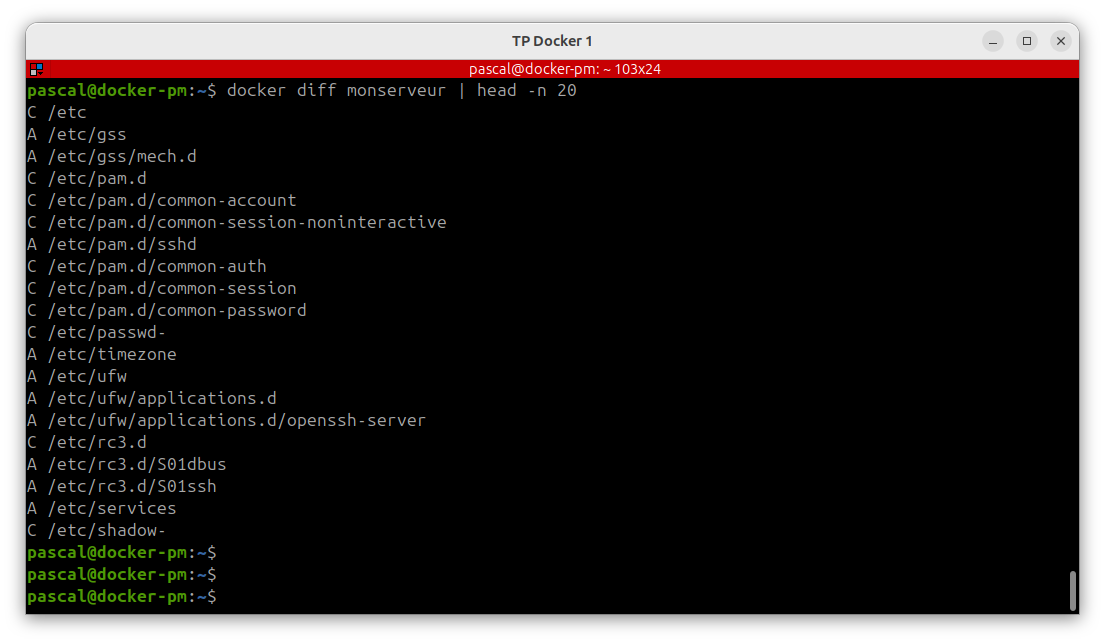
Il est possible de visualiser la (très) longue liste des modifications apportées au conteneur (commande diff) ; on prend soin de sortir du conteneur avant :
docker diff monserveur
- A pour ajout
- C pour modification
- D pour suppression
Ici en limitant aux 20 premières lignes :
Pour voir les processus lancés dans le conteneur (qui doit être démarré) :
docker start monserveur
docker top monserveur
UID                 PID                 PPID                C                   STIME               TTY                 TIME                CMD
root                10572               10548               20                  12:50               pts/0               00:00:00            /bin/bash
Nous pouvons constater que le service ssh que nous avons installé n’est pas lancé. Et c'est très bien, car il devra être lancé d'une façon particulière (en avant-plan) afin d'être exposé par le conteneur.
¶ La commande exec
La commande exec permet de lancer une commande dans un conteneur actif, avec des options identiques à la commande run, notamment :
- Le paramètre
-dlance la commande en arrière-plan. - Le paramètre
-iactive le mode interactif, qui récupère l’entrée standard (clavier). - Le paramètre
-tpermet d’avoir un pseudo-terminal (tty) pour interagir avec la commande (associé à l’option-i)
Par exemple :
docker exec monserveur date
ou encore :
docker exec -ti monserveur bash
¶ Création d'une image à partir d'un conteneur
Il existe deux méthodes pour créer des images Docker.
La première (que nous n’aborderons pas encore ici) consiste à écrire un dockerfile contenant une liste de commandes permettant de créer l’image.
La deuxième utilise la commande commit :
docker commit <nom conteneur> <nom image>
Le seul paramètre obligatoire ici est le nom ou l’identifiant du container. La commande ci-dessus n’utilise pas les nombreuses options disponibles.
IMPORTANT : la commande par défaut associée à cette nouvelle image sera la commande qui a été saisie au lancement du conteneur ; voyez cet exemple :
- on crée un conteneur
totoavec cette commande :docker run --name toto ubuntu cat /etc/os-release - et on génère une image à partir de ce conteneur toto :
docker commit toto ubuntoto - Toute instanciation de l’image sans commande spécifique, comme :
docker run --rm ubuntoto - lancera la commande
cat /etc/os-release - Si on veut modifier cette commande par défaut, il faut utiliser l'option
--changede commit, par exemple ici :docker commit --change='CMD ["/usr/bin/date"]' toto ubundate - Vérifiez avec :
docker run --rm ubundate
Voilà une façon plutôt "sophistiquée" d'afficher la date, mais qui montre bien la rapidité et l'agilité des conteneurs !
Reprenons notre conteneur monserveur pour générer une image qui exécutera un service ssh :
docker commit --change='CMD ["/usr/sbin/sshd","-D"]' monserveur ubuntu/pm:ssh
- Le nom de la future image est libre mais nous pouvons utiliser les règles d’usage en préfixant le nom (pm) et en y associant un tag (ssh) pour identifier la modification plus simplement parmi les autres.
- le service ssh doit être lancé au premier plan dans le conteneur (ici :
/usr/sbin/sshd -D) ; nous reviendrons plus loin sur cette syntaxe particulière de la commande. - La commande produit un hash (sha256) permettant au système d’identifier de manière unique la nouvelle image :
sha256:59e07399e417b52d6f09be0618d948e27210ec934bc1f2aef2c11890a558b268
L'image créée apparaît dans la liste des images actuelles du système :
docker images
IMAGE             ID             DISK USAGE   CONTENT SIZE   EXTRA
ubundate:latest   57f86d2b59a7        117MB         29.7MB
ubuntoto:latest   4d3dd6bf66a6        117MB         29.7MB
ubuntu/pm:ssh     8800030f850b        422MB          119MB
ubuntu:latest     c35e29c94501        119MB         31.7MB    U
C’est cette nouvelle image (et non plus l’image téléchargée du Hub) que nous allons exploiter maintenant.
Supprimons maintenant le conteneur (après l’avoir arrêté).
docker stop monserveur
docker rm monserveur
¶ Sauvegarder une image localement
Il peut être utile de sauvegarder une image localement à des fins d’exploitation sur un autre PC (en attendant de publier notre image sur le Hub officiel ou un autre Hub).
On utilise l’opérateur de redirection de la sortie standard > vers un fichier ; docker refusera la commande si cette redirection n’est pas faite :
docker save <image> > <nom_fichier.tar>
Par exemple :
docker save ubuntu/pm:ssh > serv_ubuntu-ssh.tar
ls -lh
total 115M
-rw-rw-r-- 1 pascal pascal 115M  9 déc.  13:29 serv_ubuntu-ssh.tar
¶ Restaurer une image locale
Pour récupérer une image depuis une archive enregistrée localement :
docker load -i <nom_fichier.tar>
Par exemple :
docker load -i serv_ubuntu-ssh.tar
¶ Exposition d'un conteneur
¶ Test de l'image et du service ssh
Avant d'aller plus loin, vérifions que nous pouvons utiliser notre image.
- on arrête tous les conteneurs :
docker stop $(docker ps -q)
- on supprime tous les conteneurs :
docker rm $(docker ps -aq)
- On supprime toutes les images :
docker rmi $(docker images -q) -f
- On charge notre image sauvegardée :
docker load -i serv_ubuntu-ssh.tar
Utilisons cette image pour lancer un serveur ssh. Le principe est ensuite de lancer le service en même temps que le conteneur, via la commande, sachant que :
- le conteneur sera lancé en arrière-plan (sans laisser de console ouverte) en mode détaché : c’est l’option
-dqui permet cela.
docker run -d --name srvssh ubuntu/pm:ssh
On doit observer que le conteneur est actif :
docker ps
devrait retourner :
CONTAINER ID   IMAGE           COMMAND               CREATED          STATUS          PORTS     NAMES
2c9d9ab82b39   ubuntu/pm:ssh   "/usr/sbin/sshd -D"   46 seconds ago   Up 45 seconds             srvssh
Nous pouvons nous connecter en ssh sur ce conteneur, mais quelle est son ip ? On pourrait essayer avec le nom du conteneur (srvssh), mais ce n'est pas résolu ici.
- Inspectons les propriétés du conteneur :
docker inspect srvssh
Cette commande fort utile nous donne de nombreuses informations, dont l'adresse IP. On peut l'extraire par cette commande plus précise :
IP=$(docker inspect -f '{{range .NetworkSettings.Networks}}{{.IPAddress}}{{end}}' srvssh)
echo $IP
On peut maintenant se connecter en ssh sur le conteneur :
ssh root@$IP
The authenticity of host '172.17.0.2 (172.17.0.2)' can't be established.
ED25519 key fingerprint is SHA256:Z2kK+679KBdEr1dSWU34SzdQmmQIBR5lCdnYCMUmrg4.
This key is not known by any other names.
Are you sure you want to continue connecting (yes/no/[fingerprint])? yes
Warning: Permanently added '172.17.0.2' (ED25519) to the list of known hosts.
root@172.17.0.2's password:
Welcome to Ubuntu 24.04.3 LTS (GNU/Linux 6.12.63+deb13-amd64 x86_64)

 * Documentation:  https://help.ubuntu.com
 * Management:     https://landscape.canonical.com
 * Support:        https://ubuntu.com/pro

This system has been minimized by removing packages and content that are
not required on a system that users do not log into.

To restore this content, you can run the 'unminimize' command.

The programs included with the Ubuntu system are free software;
the exact distribution terms for each program are described in the
individual files in /usr/share/doc/*/copyright.

Ubuntu comes with ABSOLUTELY NO WARRANTY, to the extent permitted by
applicable law.

root@f6f2c0c499d7:~#
¶ Afficher les logs du conteneur
Autre commande utile pour le débogage, notamment si la création du conteneur se passe mal et si l’accès en ssh n’est pas possible.
docker logs srvssh
Cette commande ne renvoie rien si tout se passe bien.
¶ Le réseau "bridge" Docker
Pour rendre le service fourni par un conteneur accessible, il faut tout d'abord que ce conteneur soit lancé en arrière-plan.
Docker utilise ensuite (par défaut) la technique classique du mappage de port : un port de l’hôte va être redirigé vers un port du container (nat masquerading).
Docker dispose pour cela d’une interface réseau spécifique docker0 sur la machine hôte :
ip -4 a
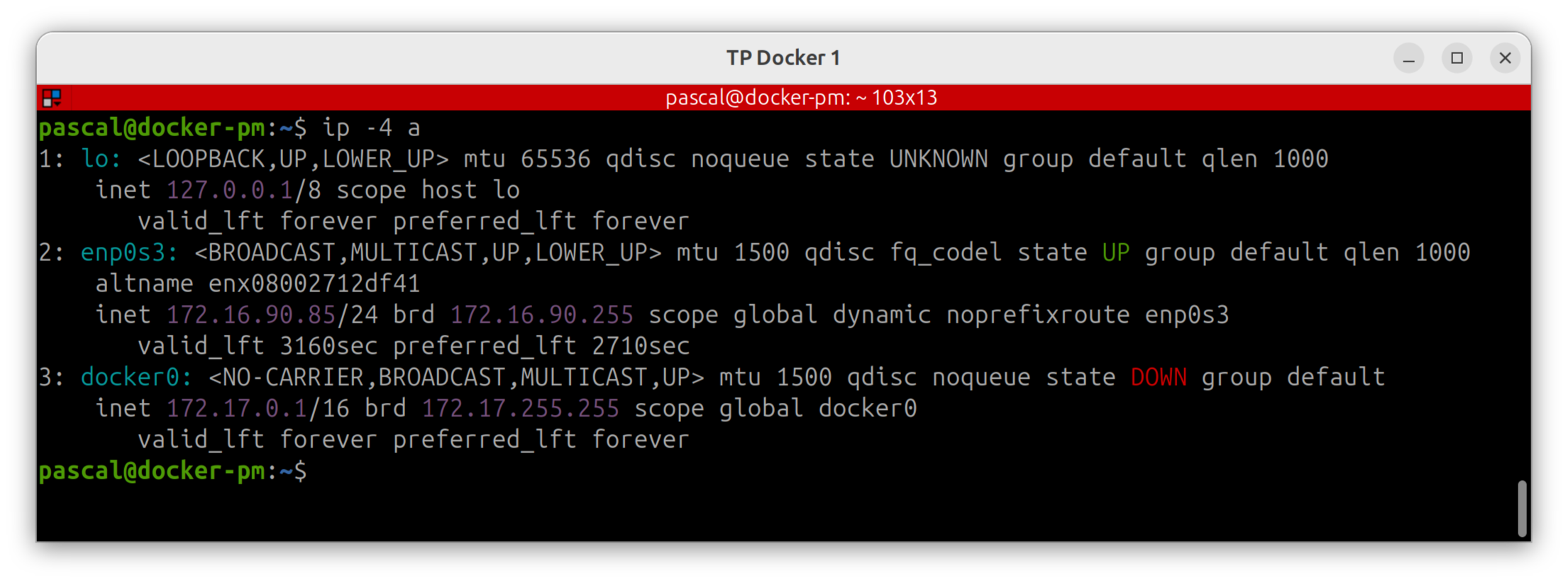
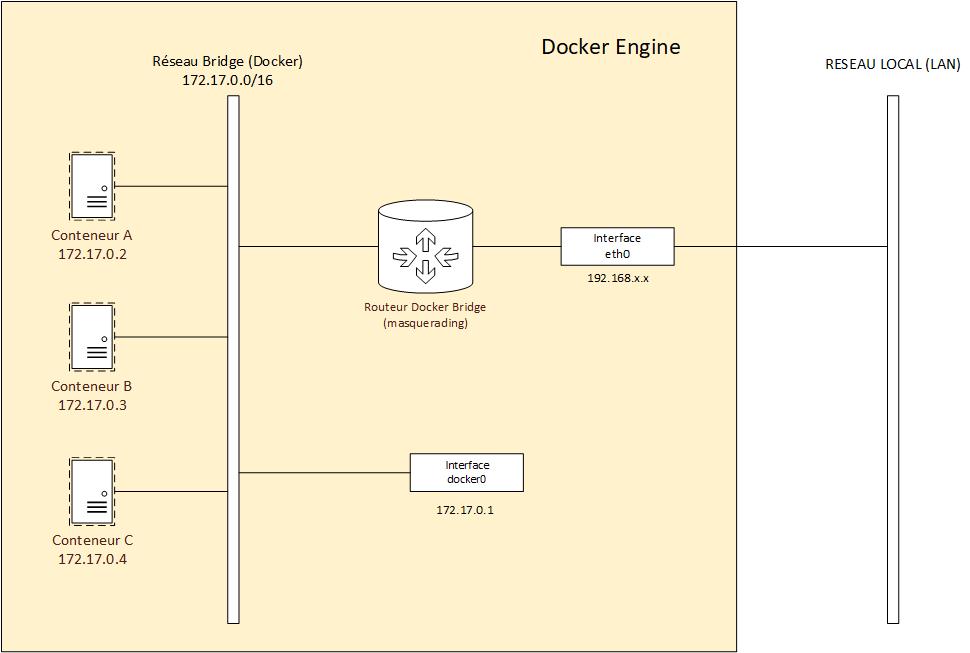
Les conteneurs en cours de fonctionnement sur notre système auront une (ou plusieurs) interfaces réseau dans 172.17.0.0/16, qui est appelé le réseau bridge de Docker.
Un routage natté est en place - géré par Docker - entre ce réseau bridge et le LAN.
L’interface docker0 de la machine hôte est donc le lien avec le réseau bridge de Docker. Pour obtenir des infos sur ce réseau, et notamment les conteneurs connectés dedans, on utilise la commande network inspect :
docker network inspect bridge
Voici une représentation du réseau interne du Docker Engine :
¶ Les drivers réseau Docker
Docker met en place par défaut ce réseau bridge que nous venons de visualiser. Nous verrons plus loin qu'il est possible de créer d'autres réseaux, de différents types (drivers), dont les principaux sont (pour un serveur unique) :
| Driver | Usage principal | Description technique |
|---|---|---|
| Bridge | Standard / Défaut | Crée un pont logiciel. Les conteneurs isolés communiquent via un sous-réseau privé. Nécessite un mapping de ports pour l'accès externe. |
| Host | Performance | Supprime l'isolation réseau : le conteneur utilise directement l'IP et les ports de la machine hôte. Idéal pour optimiser les débits. |
| None | Sécurité / Isolation | Désactive toute pile réseau. Le conteneur ne possède que l'interface de bouclage (loopback). Utile pour des batchs de calcul isolés. |
Dans 90% des cas en développement et sur un serveur unique, on utilisera des réseaux de type Bridge personnalisés (
User-defined bridge) pour bénéficier de la résolution DNS interne par nom de conteneur.
¶ Exposition de port de conteneur
Le service ssh du conteneur que nous venons d'instancier n'est visible que depuis le serveur Docker lui-même. Pour exposer un conteneur dans le réseau local, on utilise la syntaxe suivante :
docker run -d -p <@IP:port-hôte:port-conteneur> --name <nom conteneur> <image> COMMANDE
Le paramètre permettant le mappage est -p <IP:port-hôte:port-container> :
- si l’adresse IP réelle de l’hôte n’est pas indiquée, le système écoutera sur toutes ses interfaces
- si le port de l’hôte à mapper n’est pas indiqué, Docker en choisira un automatiquement
Relançons une nouvelle instance de notre conteneur ssh, mais avec une exposition du service sur le port 2222 :
docker run -d -p 2222:22 --name srvssh2 ubuntu/pm:ssh
Puis regardons les conteneurs actifs :
docker ps
On obtient :
CONTAINER ID   IMAGE           COMMAND               CREATED          STATUS          PORTS                                     NAMES
b98c96674ab7   ubuntu/pm:ssh   "/usr/sbin/sshd -D"   39 seconds ago   Up 39 seconds   0.0.0.0:2222->22/tcp, [::]:2222->22/tcp   srvssh2
2c9d9ab82b39   ubuntu/pm:ssh   "/usr/sbin/sshd -D"   6 minutes ago    Up 6 minutes                                              srvssh
Regardons bien la colonne PORTS pour
srvssh2ci-dessus : on n'a pas précisé l’adresse IP dans le paramètre-p, le port tcp/2222 est donc ouvert sur toutes les interfaces de la machine hôte, en IPv4 (0.0.0.0) et en IPv6 [::].
Voici le schéma de l'exposition du service ssh du conteneur depuis le réseau local de l'hôte (le serveur Docker ayant ici l'adresse 192.168.68.111 dans le réseau local) :
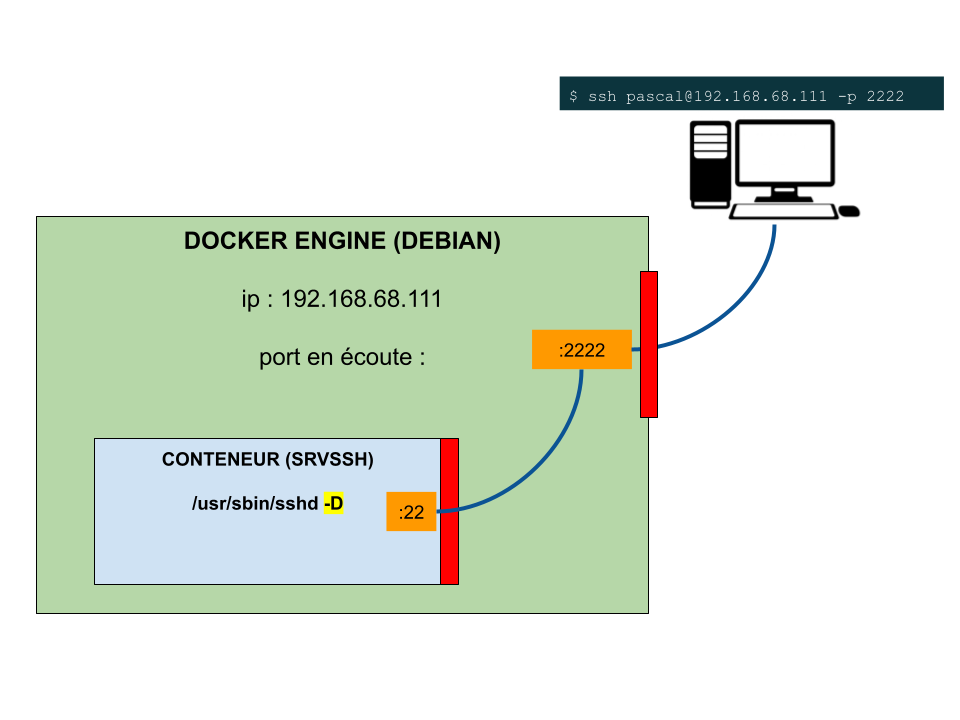
On peut maintenant accéder au conteneur en ssh sur le port 2222 à partir de n’importe quel hôte sur le même LAN que le serveur Docker.
L’adresse IP est celle du serveur Docker, et dépend bien sûr de votre environnement.
ssh root@192.168.68.111 -p 2222
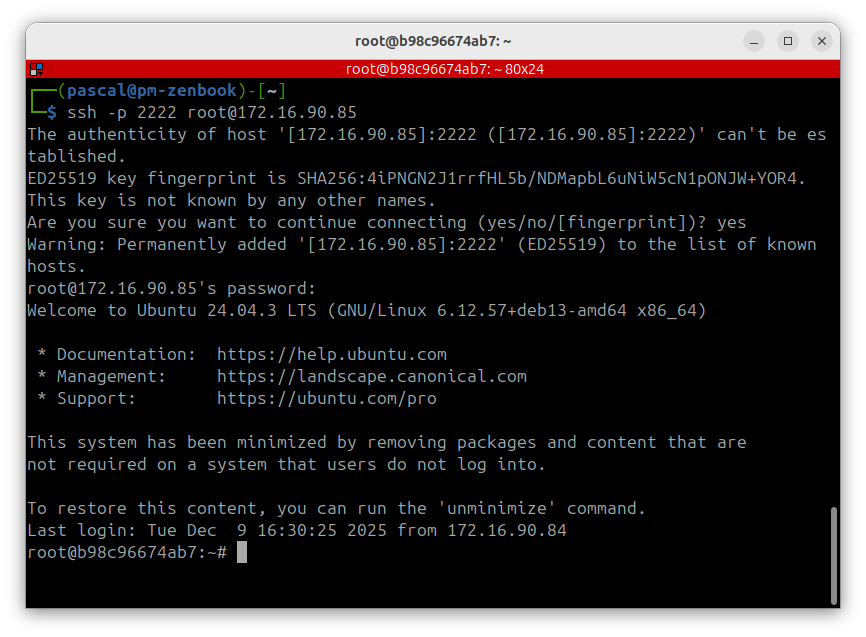
Nous disposons bien du shell sur notre conteneur actif.
¶ Conclusion
Voilà donc terminée cette première phase d'approche des conteneurs avec Docker. Nous avons pu récupérer des images, lancer des conteneurs, modifier et sauvegarder des images, et exposer un conteneur au travers du réseau Docker.
Il reste bien des choses à explorer, comme la gestion des volumes, les liaisons, les variables d'environnement ou encore le déploiement avancé avec dockerfile ou Docker Compose.